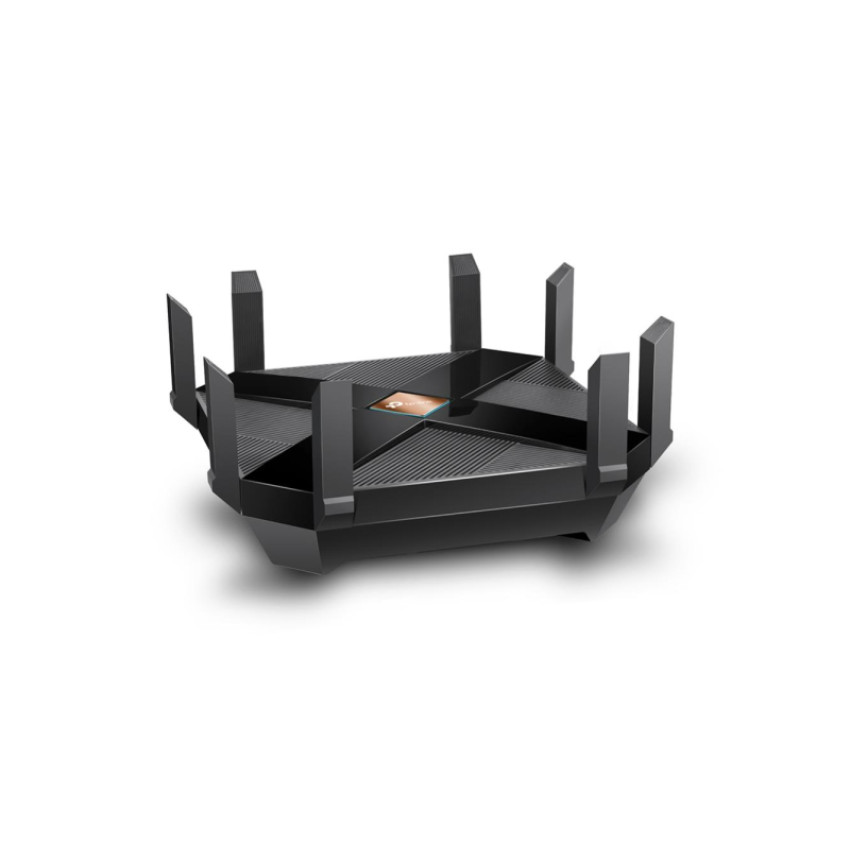
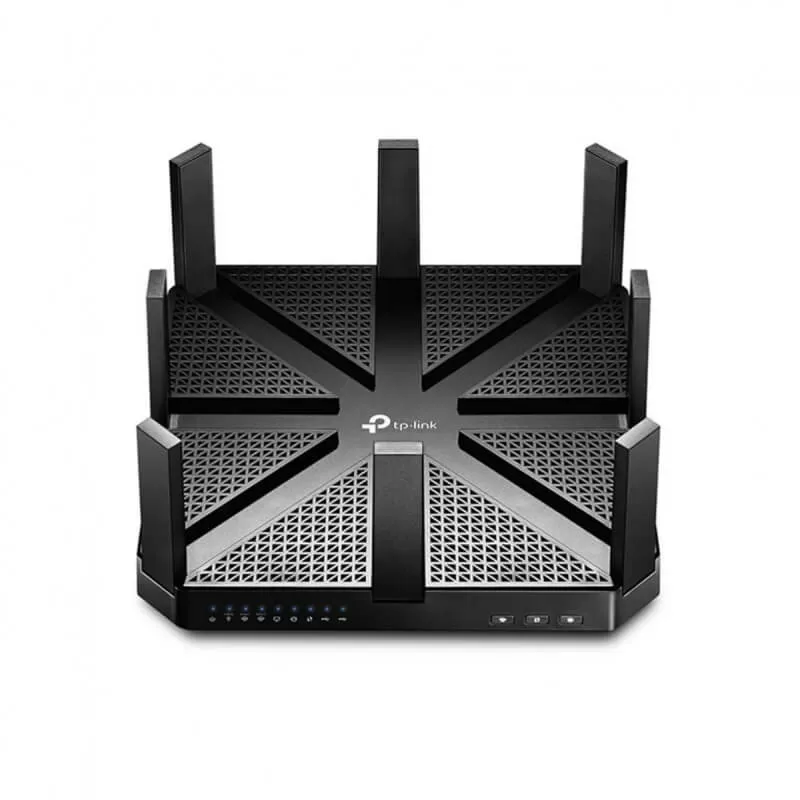
TP-Link TP-Link Archer C5400
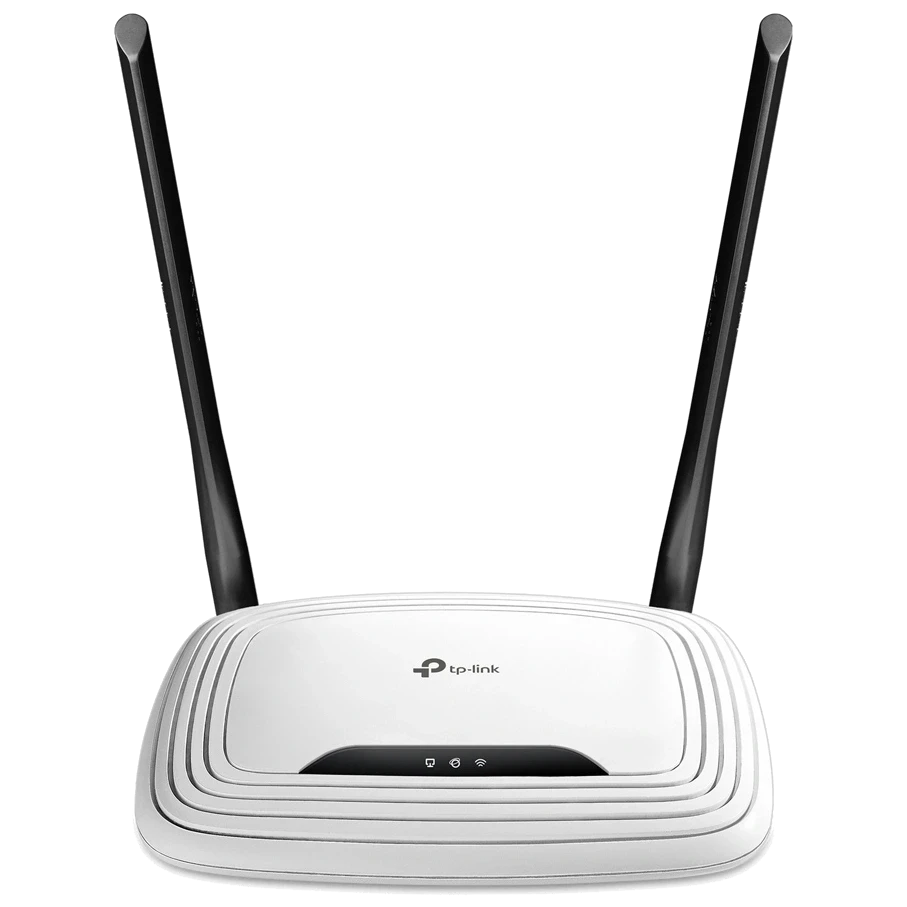
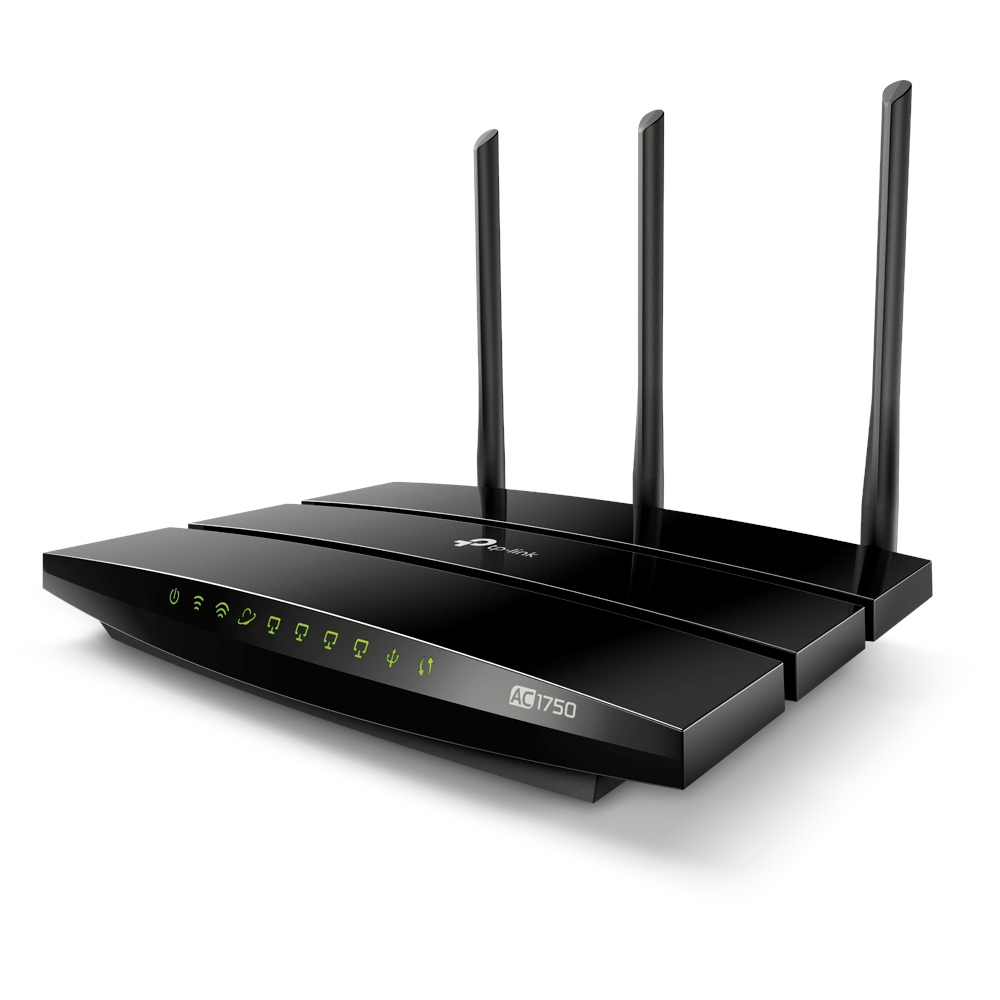
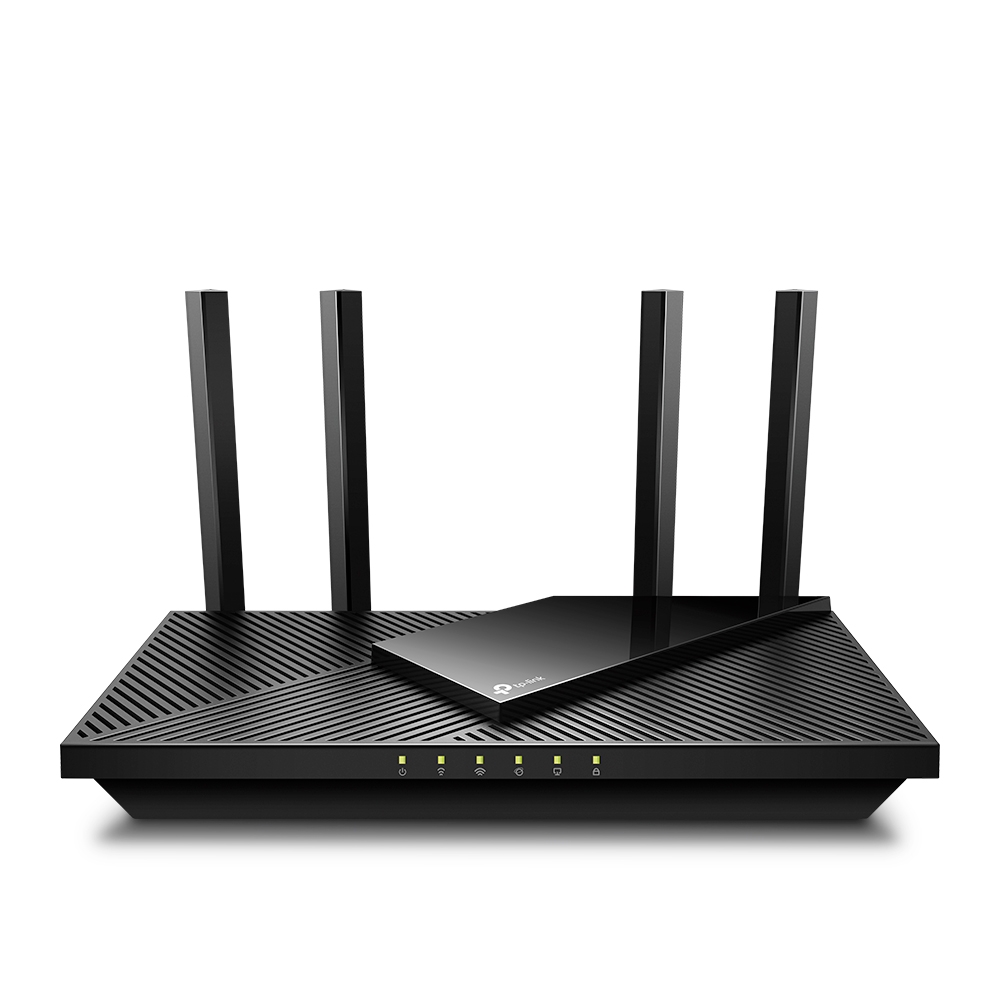
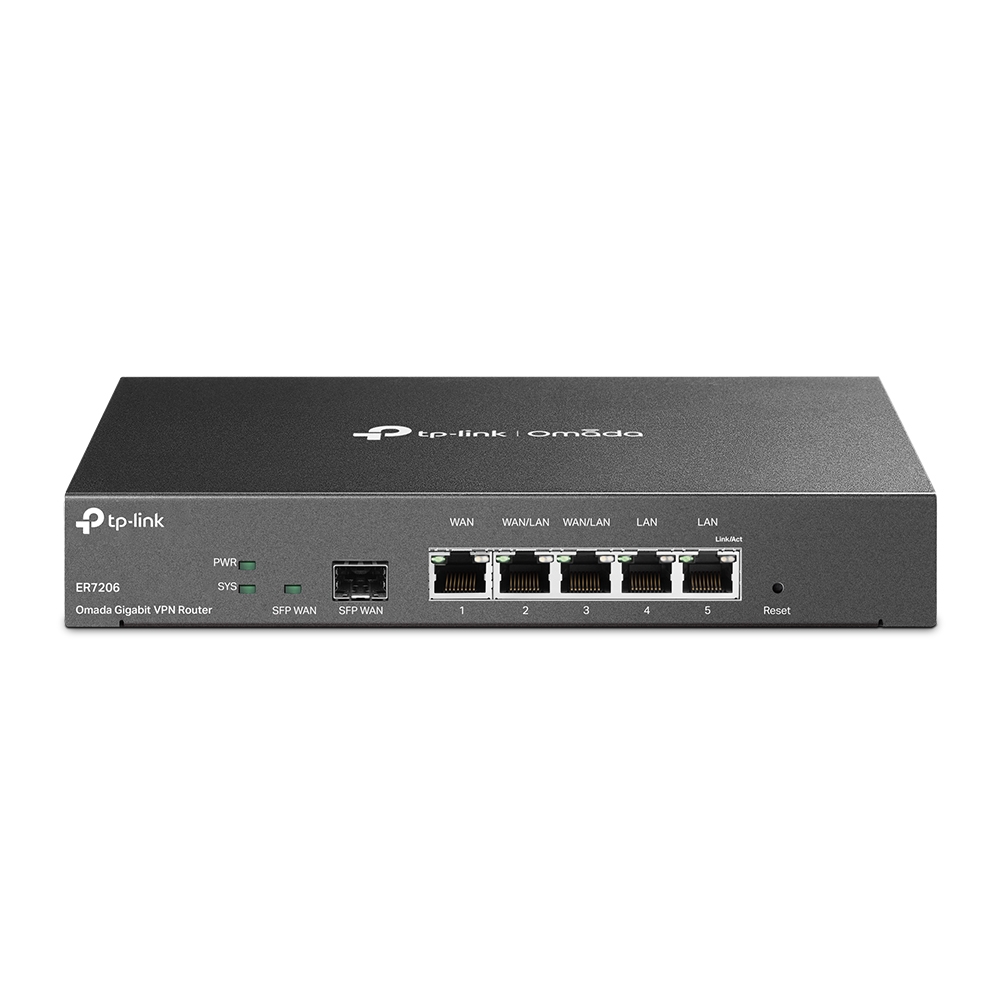
- Le TP-Link Archer C5400 est un routeur sans fil hautes performances qui offre une connectivité Internet rapide et fiable pour les réseaux de petite et moyenne taille.
Spécifications
- CPU
- 1.4 GHz dual-core
- LAN
- 4x Gigabit Ethernet
- QoS
- Oui
- RAM
- 512 MB
- USB
- 1x USB 3.0, 1x USB 2.0
- WAN
- 1x Gigabit Ethernet
- Wi-Fi
- 802.11ac
- Bandes
- Tri-band
- Flash
- 128 MB
- Ports
- 1x GE WAN, 4x GE LAN, 1x USB 3.0, 1x USB 2.0
- Antenne
- 8 external antennas
- MU-MIMO
- Oui
- Ports LAN
- 4
- Ports WAN
- 1
Menaces potentielles
6 CVEs connues
IP par défaut
192.168.0.1
Adresse par défaut du panneau admin pour TP-Link TP-Link Archer C5400
Identifiants par défaut — TP-Link TP-Link Archer C5400
| Nom d'utilisateur | Mot de passe | Type d'accès | Protocole | Port | Remarques |
|---|---|---|---|---|---|
| web | HTTP | 80 |
Vulnérabilités CVE connues (6)
Un problème a été découvert sur TP-Link TL-WR840N v5 00000005 0.9.1 3.16 v0001.0 Build 170608 Rel.58696n et TL-WR841N v13 00000013 0.9.1 4.16 v0001.0...
WebCore/platform/network/soup/SocketStreamHandleImplSoup.cpp dans le backend réseau libsoup de WebKit, tel qu'utilisé dans WebKitGTK+ avant la version...
WebCore/platform/network/soup/SocketStreamHandleImplSoup.cpp dans le backend réseau libsoup de WebKit, tel qu'utilisé dans WebKitGTK+ versions 2.20.0...
Un attaquant distant peut contourner le mode System Manager sur l'interface Web des Canon MF210 et MF220 sans connaître le code PIN de /login.html via...
soundlib/pattern.h dans libopenmpt avant 0.3.9 permet aux attaquants distants de provoquer un déni de service (plantage de l'application) ou éventuell...
wpforo_get_request_uri dans wpf-includes/functions.php dans le plugin wpForo Forum avant 1.4.12 pour WordPress autorise les scripts croisés réfléchis...
FAQ
Les identifiants par défaut les plus courants pour TP-Link TP-Link Archer C5400 sont répertoriés dans le tableau ci-dessus. Changez-les toujours immédiatement après la configuration.
Le nom d'utilisateur par défaut pour TP-Link TP-Link Archer C5400 est généralement "admin". La liste complète des identifiants par défaut incluant le nom d'utilisateur, le mot de passe, le type d'accès et le port est affichée dans le tableau de cette page.
Connectez-vous au panneau d'administration avec les identifiants par défaut indiqués ci-dessus. Accédez à Administration → Mot de passe ou Système → Paramètres du compte. Entrez le mot de passe actuel et définissez un nouveau mot de passe robuste. Enregistrez les modifications.
Localisez le bouton de réinitialisation (généralement un petit trou sur l'arrière/dessous de l'appareil). Maintenez-le enfoncé pendant 10 à 30 secondes, appareil allumé, jusqu'à ce que les LEDs clignotent. L'appareil redémarrera avec les paramètres par défaut.
Non. Les identifiants par défaut sont publiquement connus et fréquemment exploités par des scanners automatisés. Changez le mot de passe administrateur immédiatement après la première connexion.
L'adresse de connexion admin par défaut pour TP-Link TP-Link Archer C5400 est indiquée dans le champ "IP par défaut" ci-dessus. La plupart des routeurs utilisent 192.168.1.1 ou 192.168.0.1. Ouvrez un navigateur sur un appareil connecté au routeur et accédez à cette IP.
Connectez-vous au panneau d'administration du routeur à l'adresse IP par défaut. Accédez aux paramètres Sans fil ou Wi-Fi. Trouvez le champ de phrase secrète WPA2/WPA3 et mettez-le à jour. Enregistrez et reconnectez vos appareils.
Changez immédiatement le mot de passe admin par défaut et le mot de passe Wi-Fi. Désactivez WPS (Wi-Fi Protected Setup) — il est vulnérable aux attaques par force brute. Activez le chiffrement WPA3 si pris en charge. Désactivez la gestion à distance sauf si nécessaire. Maintenez le firmware à jour.
TP-Link TP-Link Archer C5400 a 6 vulnérabilités CVE connues documentées dans notre base de données. La liste complète avec les niveaux de gravité est affichée sur cette page. Appliquez la dernière mise à jour du firmware du fabricant pour résoudre les problèmes connus.