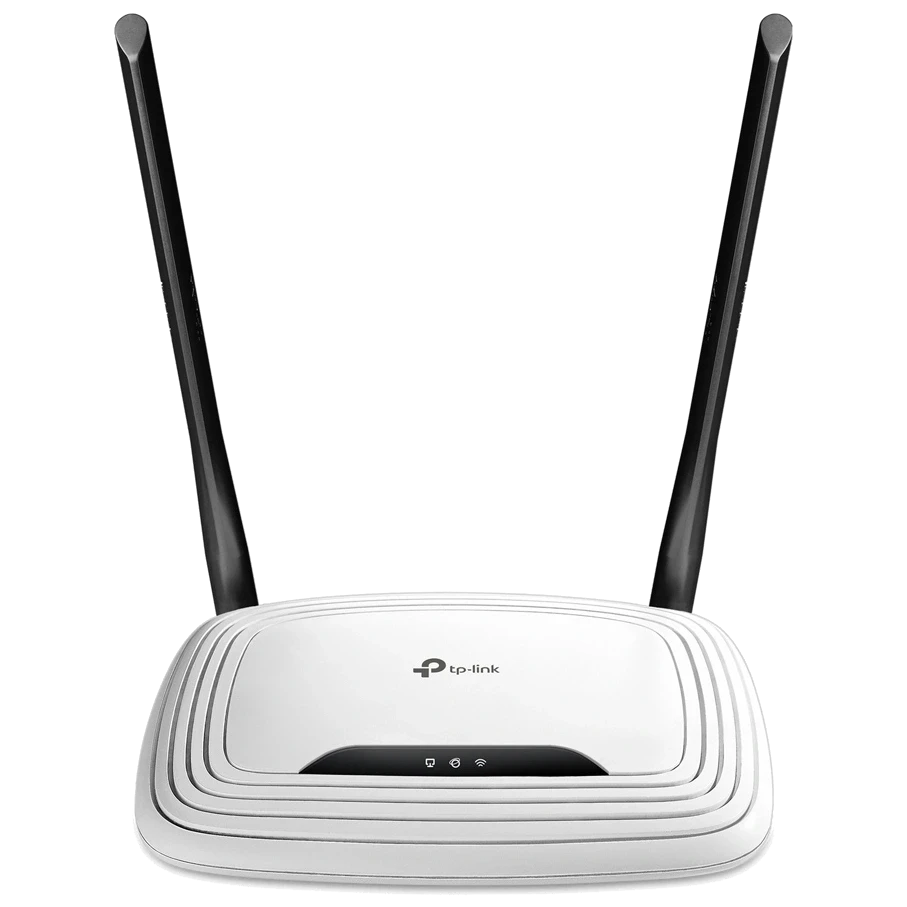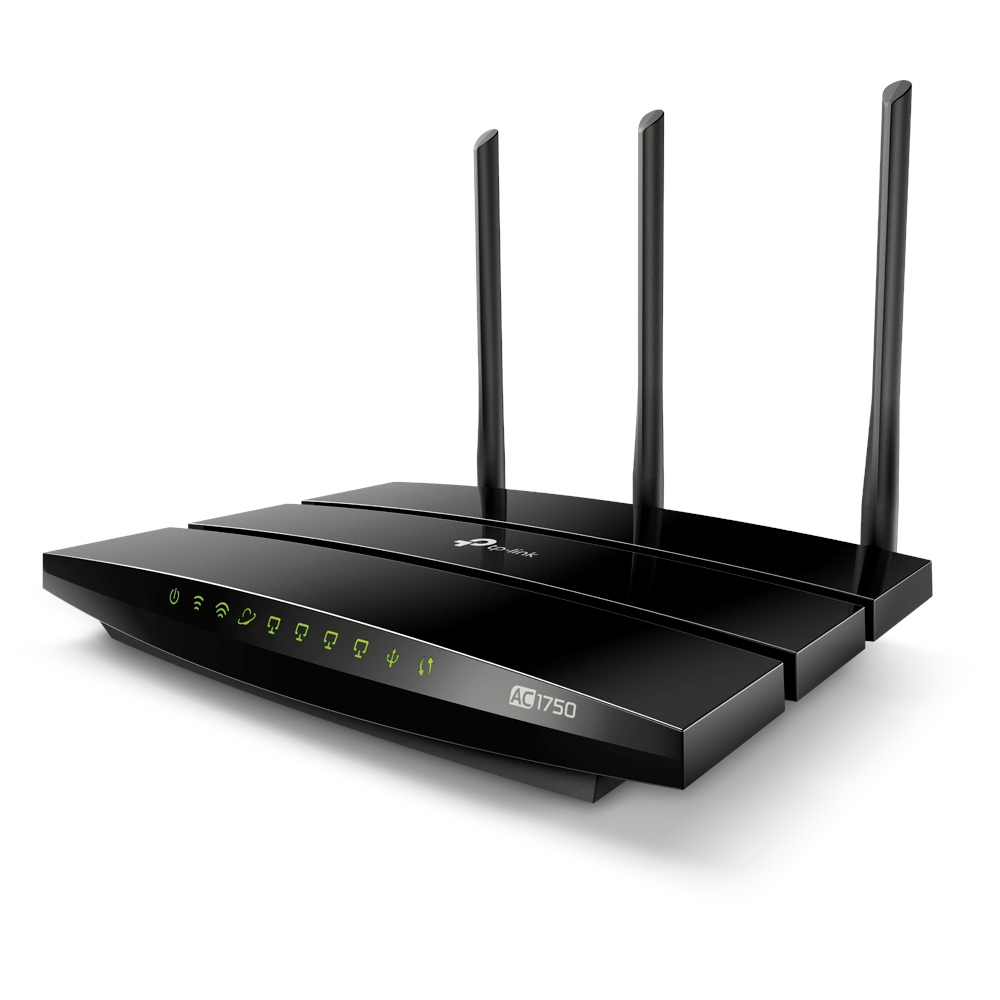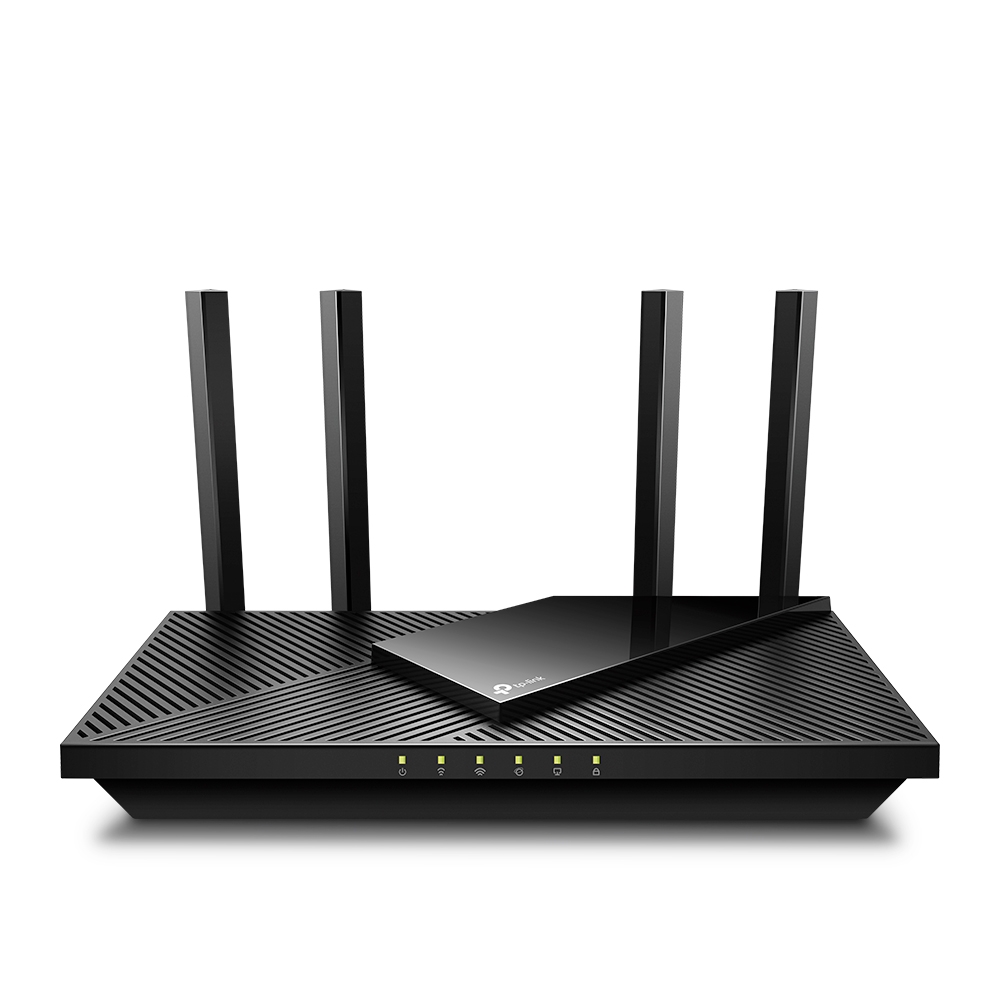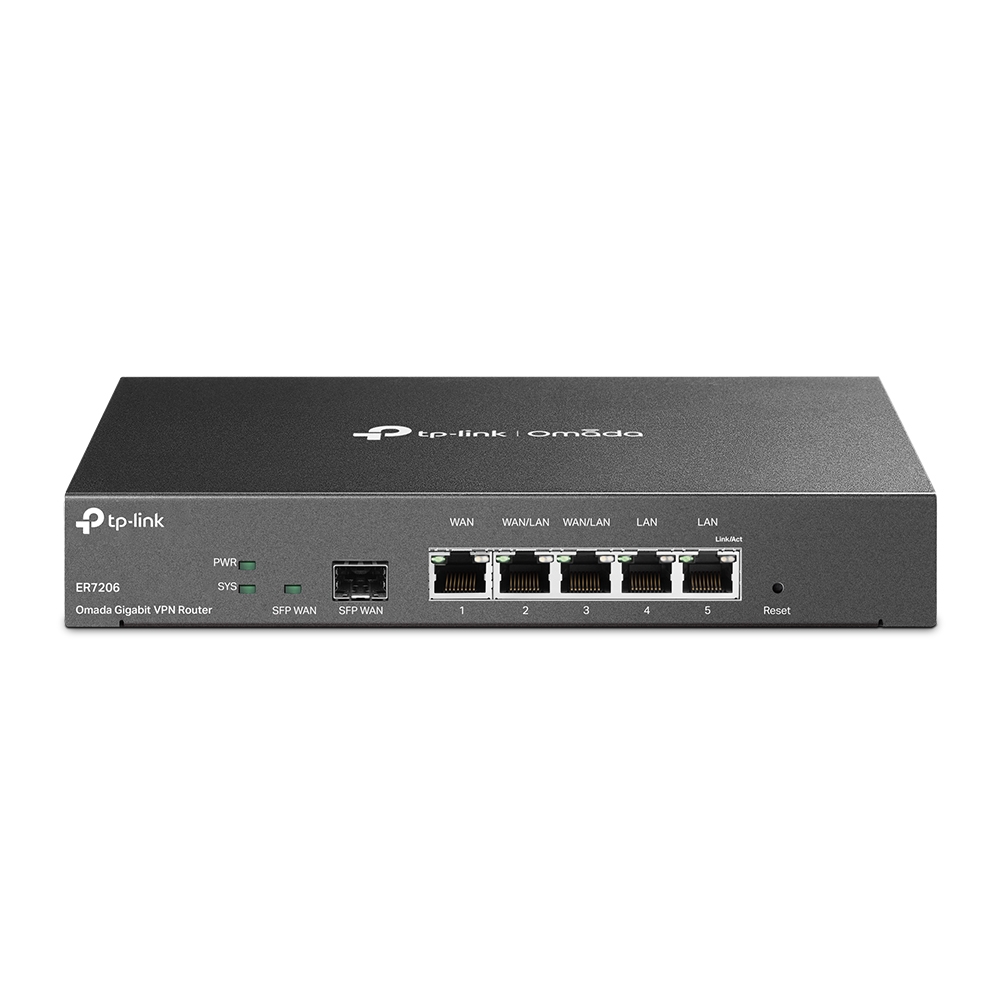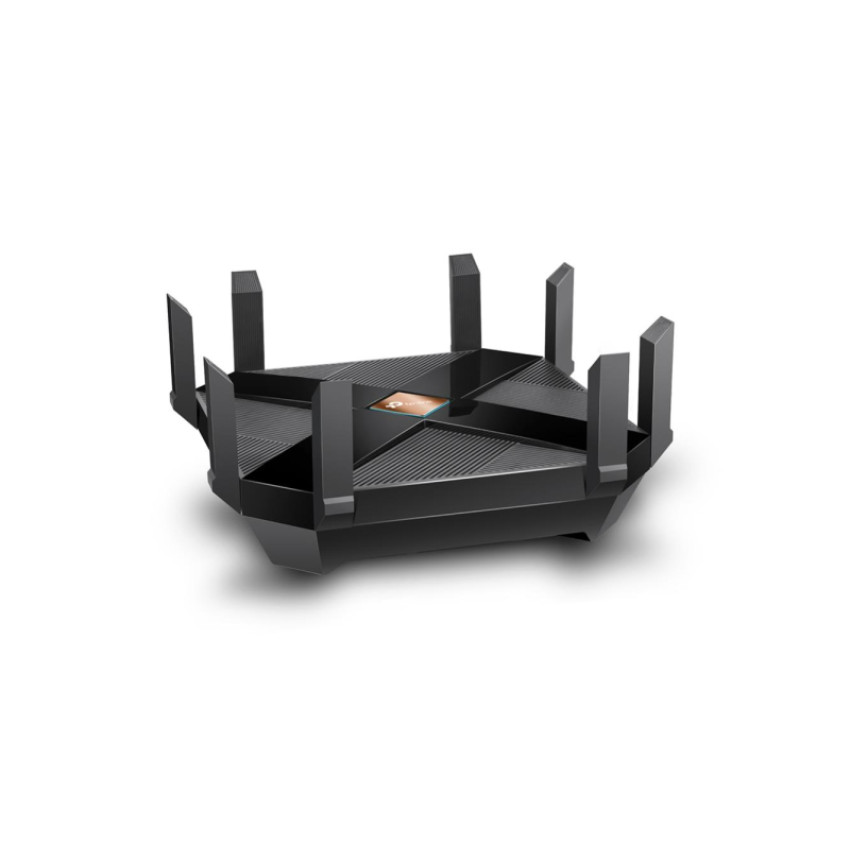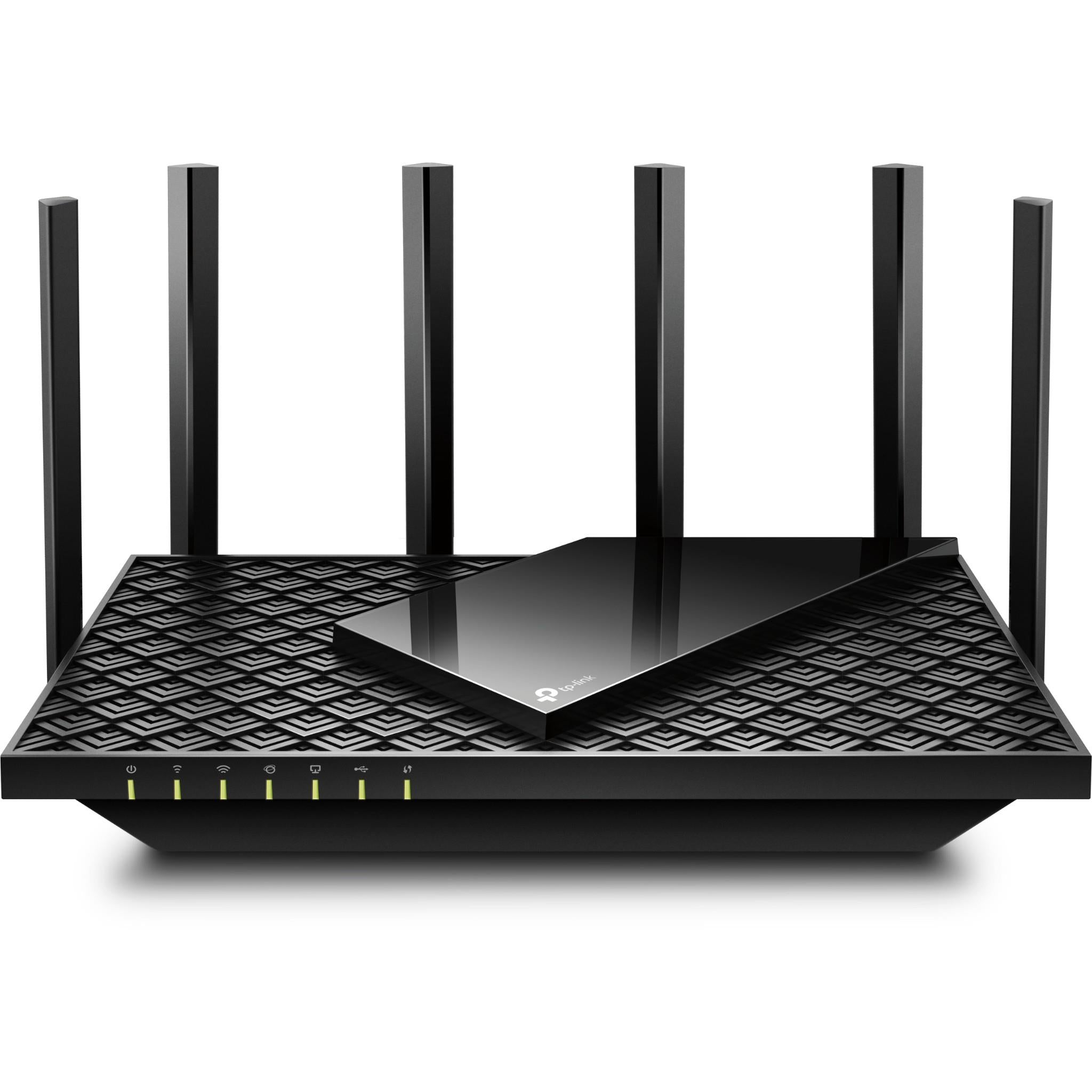
TP-Link TP-Link Archer A7
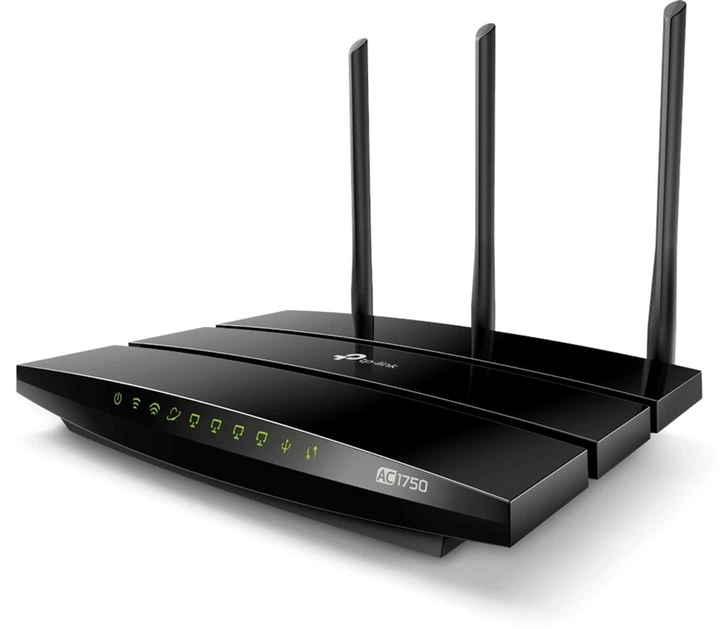
- TP-Link Archer A7 to niezawodny i niedrogi router Wi-Fi zapewniający mocne i stabilne połączenia w domu lub małym biurze.
Specyfikacje
- System operacyjny
- TP-Link firmware
- Procesor
- Qualcomm/Atheros 750 MHz
- LAN
- Gigabit Ethernet
- QoS
- Tak
- RAM
- 128 MB
- USB
- 1x USB 2.0
- VPN
- PPTP, OpenVPN
- WAN
- Gigabit Ethernet
- Wi-Fi
- 802.11a/b/g/n/ac
- Pasma
- 2.4 GHz / 5 GHz
- Flash
- 16 MB
- Porty
- 1x WAN, 4x LAN, 1x USB 2.0
- MU-MIMO
- Tak
- Anteny
- 3 external detachable antennas
- Zapora sieciowa
- SPI
- Porty LAN
- 4x GE
- Porty WAN
- 1x GE
- Zarządzanie
- Web UI, TP-Link Tether
Potencjalne zagrożenia
2 Znane CVE
Domyślny IP
192.168.0.1
Domyślny adres panelu administracyjnego dla TP-Link TP-Link Archer A7
Domyślne dane logowania — TP-Link TP-Link Archer A7
| Nazwa użytkownika | Hasło | Typ dostępu | Protokół | Port | Uwagi |
|---|---|---|---|---|---|
| web | HTTP | 80 |
Znane podatności CVE (2)
W routerach TP-Link Archer występuje luka w zabezpieczeniach umożliwiająca uwierzytelnione zdalne wykonanie kodu (RCE). W funkcji „tmp_get_sites” funk...
Wersje oprogramowania sprzętowego TP-Link Archer AX21 (AX1800) starsze niż 1.1.4, kompilacja 20230219, zawierały lukę w zabezpieczeniach umożliwiającą...
FAQ
Najczęstsze domyślne dane logowania dla TP-Link TP-Link Archer A7 są wymienione w powyższej tabeli. Zawsze zmieniaj je natychmiast po konfiguracji.
Domyślna nazwa użytkownika dla TP-Link TP-Link Archer A7 to zazwyczaj "admin". Pełna lista domyślnych poświadczeń zawierająca nazwę użytkownika, hasło, typ dostępu i port jest pokazana w tabeli na tej stronie.
Zaloguj się do panelu administratora używając domyślnych poświadczeń wymienionych powyżej. Przejdź do Administracja → Hasło lub System → Ustawienia konta. Wprowadź aktualne hasło i ustaw nowe silne hasło. Zapisz zmiany.
Znajdź przycisk Reset (zazwyczaj mały otwór z tyłu/na dole urządzenia). Przytrzymaj go przez 10–30 sekund przy włączonym urządzeniu, aż diody LED zaczną migać. Urządzenie uruchomi się ponownie z domyślnymi ustawieniami.
Nie. Domyślne dane logowania są powszechnie znane i często wykorzystywane przez zautomatyzowane skanery. Zmień hasło administratora natychmiast po pierwszym logowaniu.
Domyślny adres logowania administratora dla TP-Link TP-Link Archer A7 jest pokazany w polu "Domyślny IP" powyżej. Większość routerów używa 192.168.1.1 lub 192.168.0.1. Otwórz przeglądarkę na urządzeniu podłączonym do routera i przejdź pod ten IP.
Zaloguj się do panelu administratora routera pod domyślnym adresem IP. Przejdź do ustawień Bezprzewodowych lub Wi-Fi. Znajdź pole hasła WPA2/WPA3 i zaktualizuj je. Zapisz i ponownie połącz swoje urządzenia.
Natychmiast zmień domyślne hasło administratora i hasło Wi-Fi. Wyłącz WPS (Wi-Fi Protected Setup) — jest podatny na ataki brute-force. Włącz szyfrowanie WPA3, jeśli jest obsługiwane. Wyłącz zdalne zarządzanie, chyba że jest potrzebne. Aktualizuj firmware.
TP-Link TP-Link Archer A7 ma 2 znanych podatności CVE udokumentowanych w naszej bazie danych. Pełna lista z ocenami powagi jest pokazana na tej stronie. Zastosuj najnowszą aktualizację firmware od producenta, aby rozwiązać znane problemy.