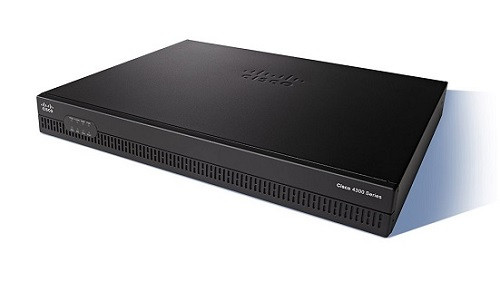
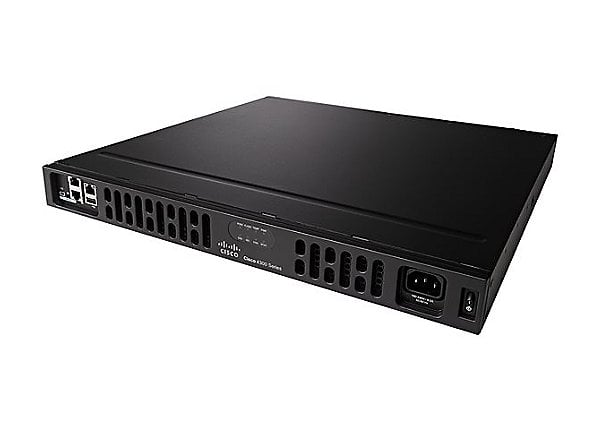
Cisco Cisco ISR 4321
- Cisco ISR 4321 to kompaktowy, wydajny router przeznaczony dla małych i średnich firm oraz oddziałów.
Specyfikacje
- System operacyjny
- Cisco IOS XE
- Procesor
- Dual-core 1.0 GHz
- IDS/IPS
- Tak
- RAM
- 4 GB
- USB
- 2x USB 3.0
- VPN
- Tak
- Flash
- 4 GB
- SD-WAN
- Tak
- Porty LAN
- 2x GE
- Porty WAN
- 2x GE
- Zarządzanie
- Console, USB, RJ-45 AUX
- Przepustowość
- 50 Mbps to 100 Mbps
Potencjalne zagrożenia
FAQ
Najczęstsze domyślne dane logowania dla Cisco Cisco ISR 4321 są wymienione w powyższej tabeli. Zawsze zmieniaj je natychmiast po konfiguracji.
Domyślna nazwa użytkownika dla Cisco Cisco ISR 4321 to zazwyczaj "admin". Pełna lista domyślnych poświadczeń zawierająca nazwę użytkownika, hasło, typ dostępu i port jest pokazana w tabeli na tej stronie.
Zaloguj się do panelu administratora używając domyślnych poświadczeń wymienionych powyżej. Przejdź do Administracja → Hasło lub System → Ustawienia konta. Wprowadź aktualne hasło i ustaw nowe silne hasło. Zapisz zmiany.
Znajdź przycisk Reset (zazwyczaj mały otwór z tyłu/na dole urządzenia). Przytrzymaj go przez 10–30 sekund przy włączonym urządzeniu, aż diody LED zaczną migać. Urządzenie uruchomi się ponownie z domyślnymi ustawieniami.
Nie. Domyślne dane logowania są powszechnie znane i często wykorzystywane przez zautomatyzowane skanery. Zmień hasło administratora natychmiast po pierwszym logowaniu.
Większość routerów jest dostępna pod adresem 192.168.1.1 lub 192.168.0.1. Otwórz przeglądarkę na podłączonym urządzeniu i wpisz IP w pasku adresu, aby dotrzeć do strony logowania administratora.
Zaloguj się do panelu administratora routera pod domyślnym adresem IP. Przejdź do ustawień Bezprzewodowych lub Wi-Fi. Znajdź pole hasła WPA2/WPA3 i zaktualizuj je. Zapisz i ponownie połącz swoje urządzenia.
Natychmiast zmień domyślne hasło administratora i hasło Wi-Fi. Wyłącz WPS (Wi-Fi Protected Setup) — jest podatny na ataki brute-force. Włącz szyfrowanie WPA3, jeśli jest obsługiwane. Wyłącz zdalne zarządzanie, chyba że jest potrzebne. Aktualizuj firmware.
W naszej bazie danych nie powiązano żadnych podatności CVE z Cisco Cisco ISR 4321. Może to oznaczać, że urządzenie ma dobrą historię bezpieczeństwa lub że podatności istnieją, ale nie przypisano im oficjalnie identyfikatorów CVE.