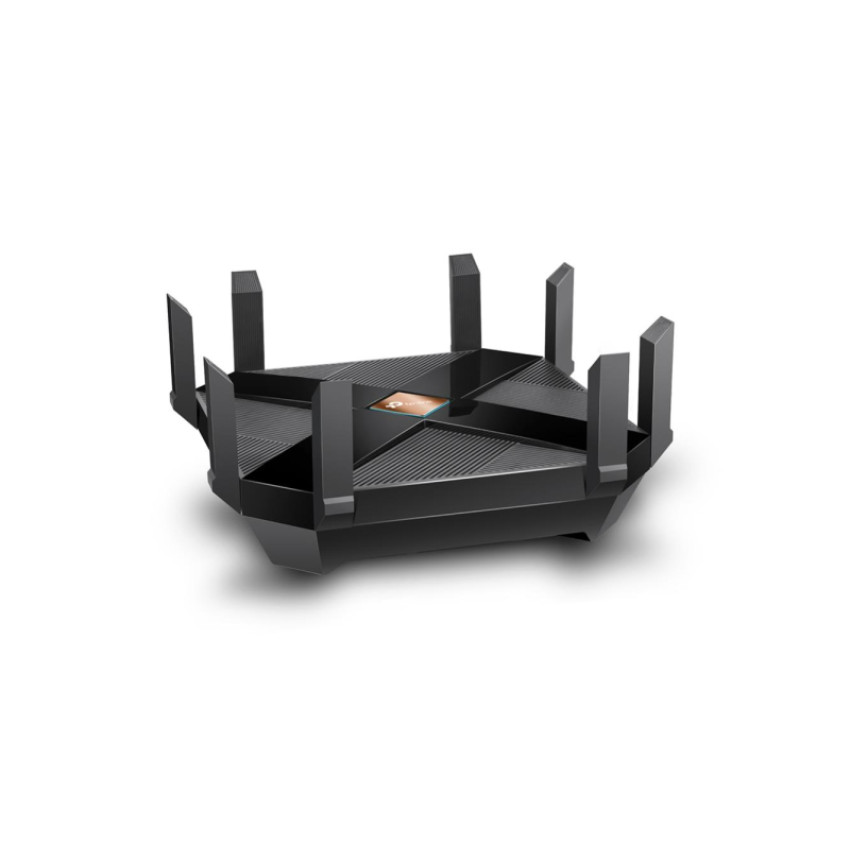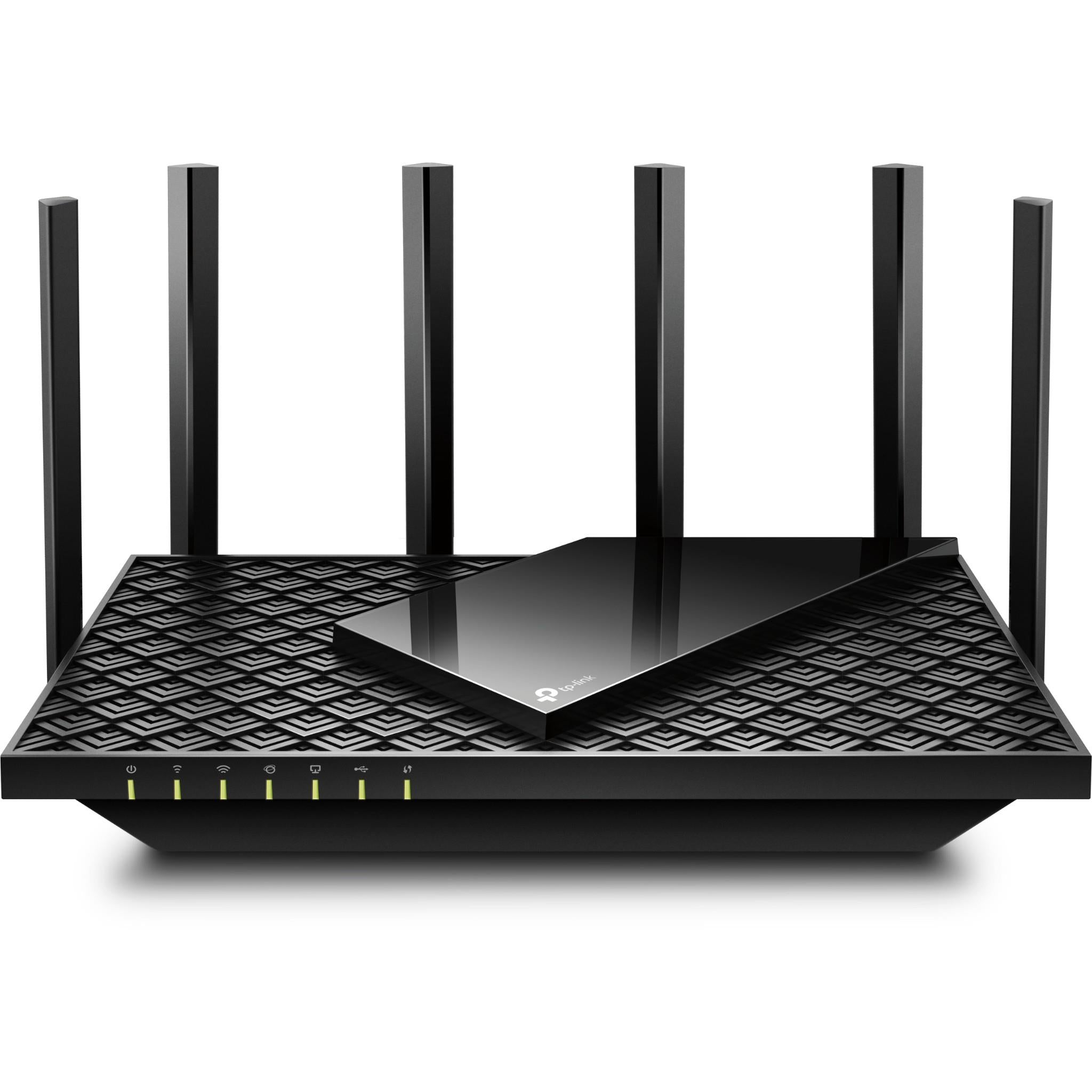
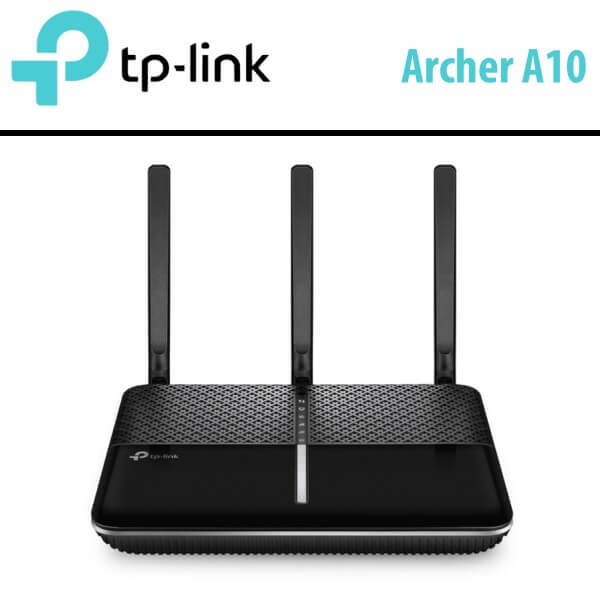
TP-Link TP-Link Archer A10
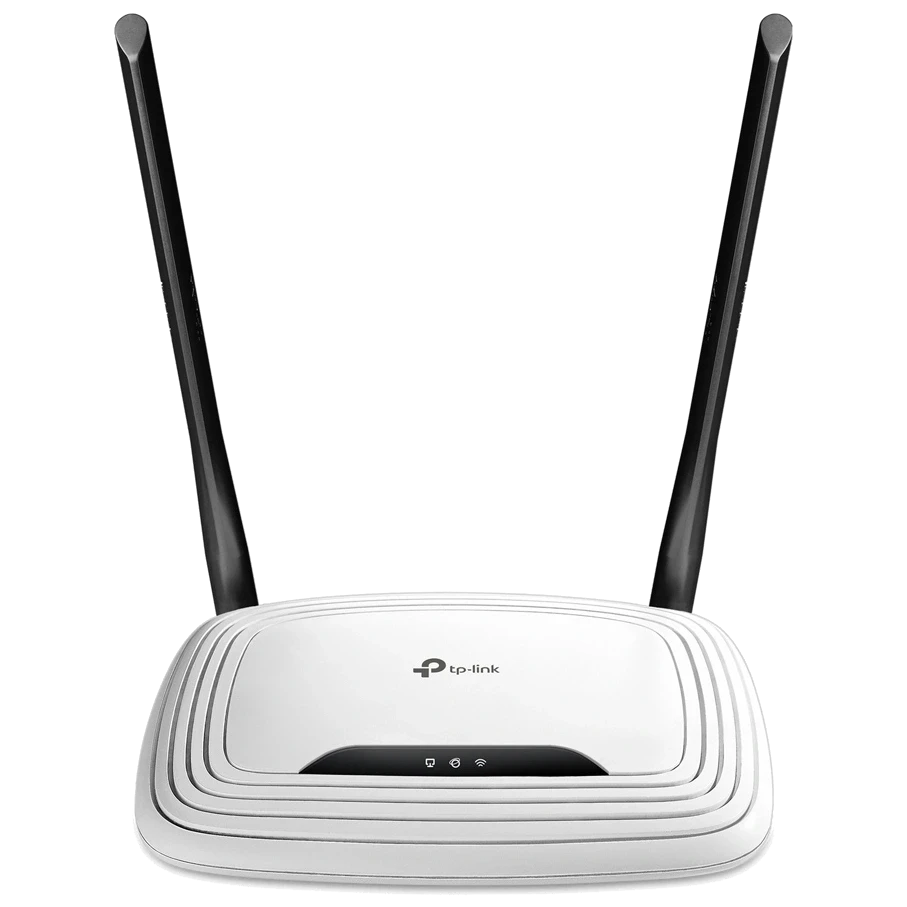
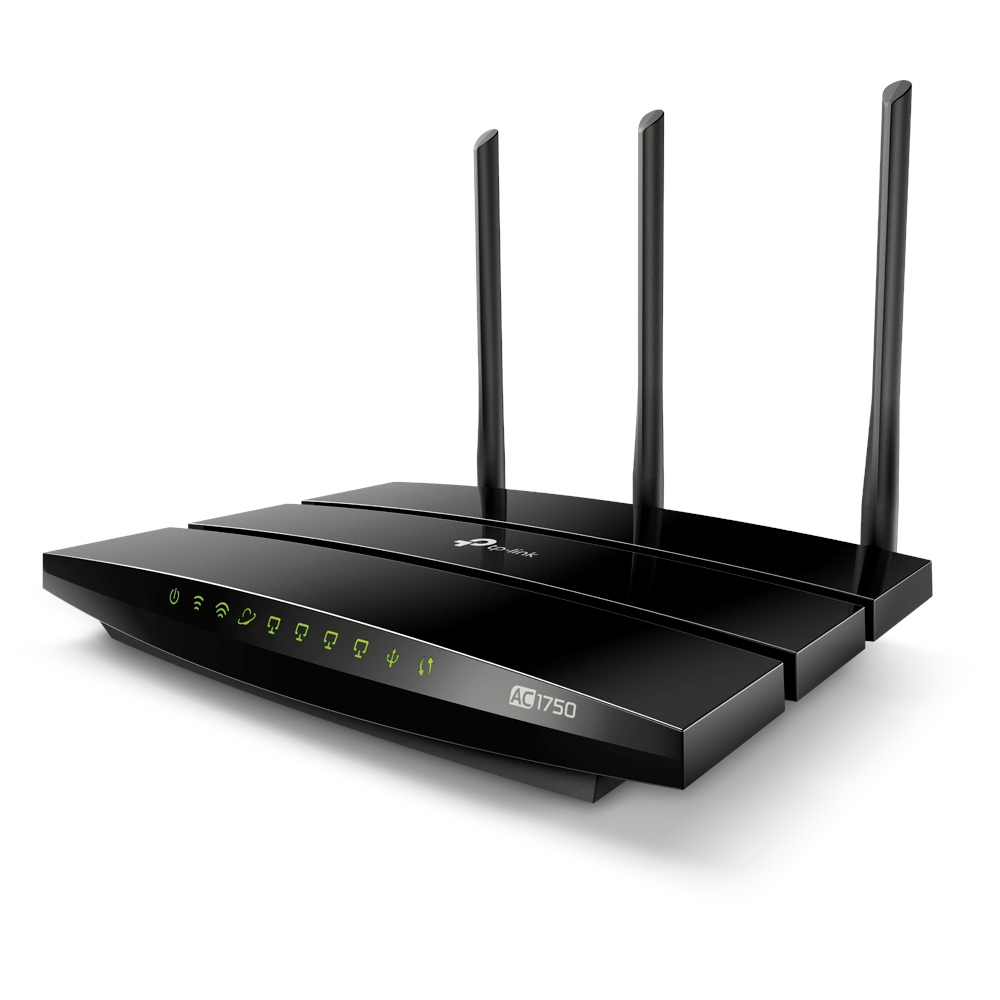
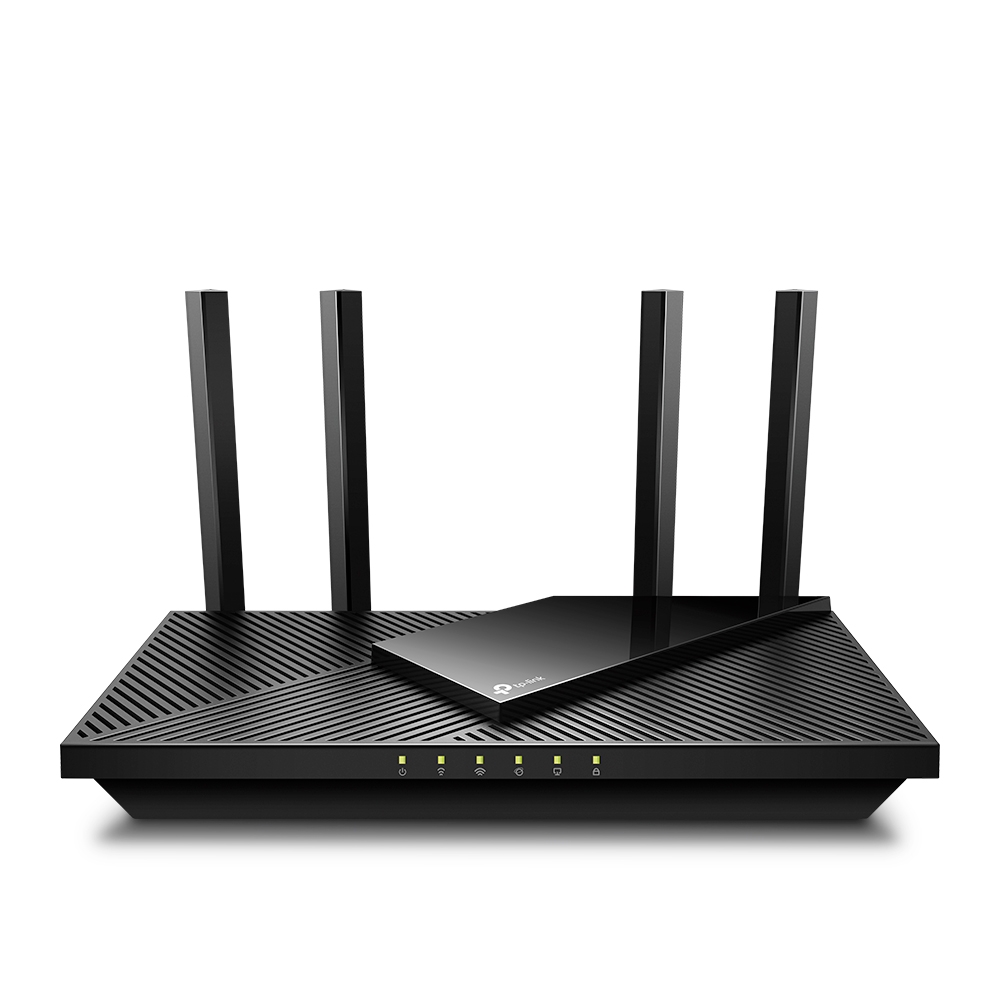
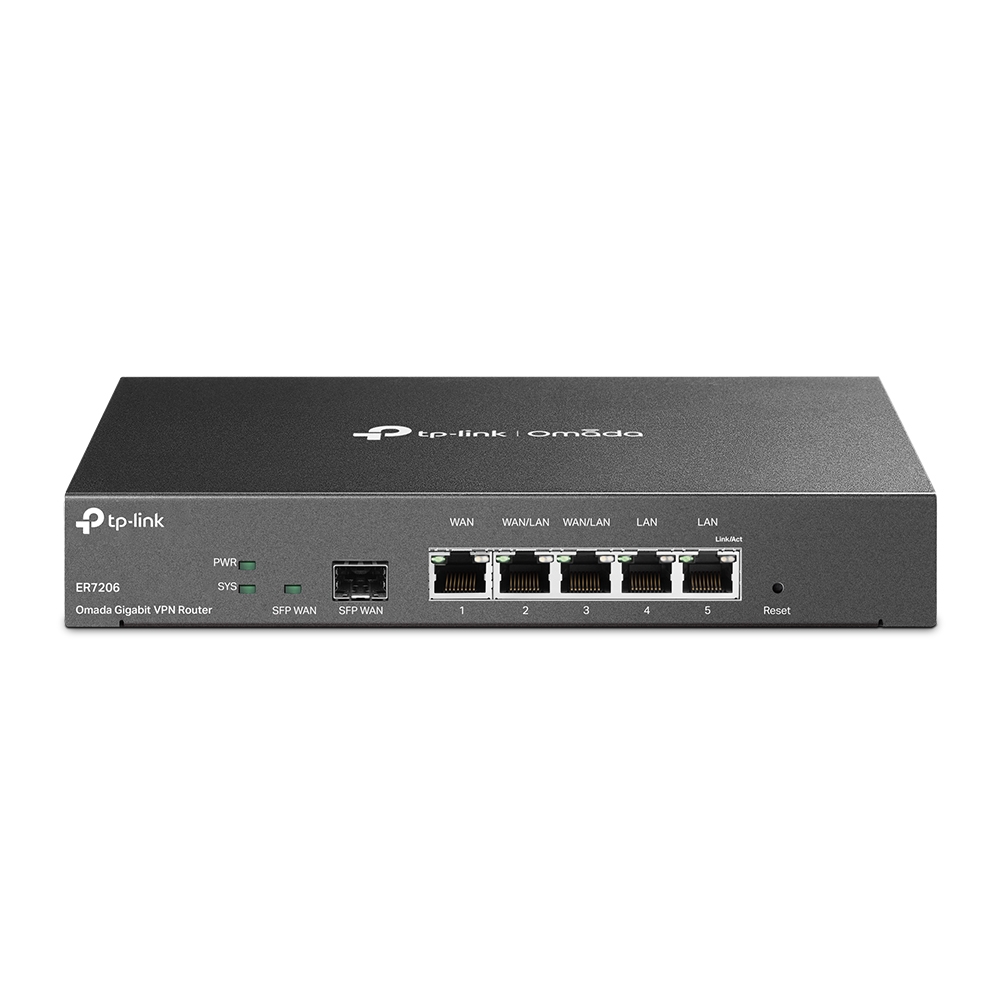
- Le TP-Link Archer A10 est un routeur Wi-Fi populaire qui offre une connectivité Internet fiable et haut débit pour une utilisation à domicile ou dans un petit bureau.
Spécifications
- CPU
- 1.5 GHz tri-core
- LAN
- Gigabit Ethernet
- QoS
- Oui
- USB
- 1x USB 2.0
- WAN
- Gigabit Ethernet
- Wi-Fi
- 802.11ac Wave 2
- Bandes
- 2.4 GHz / 5 GHz
- Ports
- 1x GE WAN, 4x GE LAN
- Antenne
- 4 external antennas
- MU-MIMO
- Oui
- Wireless
- AC2600
- Ports LAN
- 4x GE
- Ports WAN
- 1x GE
Menaces potentielles
IP par défaut
192.168.0.1
Adresse par défaut du panneau admin pour TP-Link TP-Link Archer A10
Identifiants par défaut — TP-Link TP-Link Archer A10
| Nom d'utilisateur | Mot de passe | Type d'accès | Protocole | Port | Remarques |
|---|---|---|---|---|---|
| web | HTTP | 80 |
FAQ
Les identifiants par défaut les plus courants pour TP-Link TP-Link Archer A10 sont répertoriés dans le tableau ci-dessus. Changez-les toujours immédiatement après la configuration.
Le nom d'utilisateur par défaut pour TP-Link TP-Link Archer A10 est généralement "admin". La liste complète des identifiants par défaut incluant le nom d'utilisateur, le mot de passe, le type d'accès et le port est affichée dans le tableau de cette page.
Connectez-vous au panneau d'administration avec les identifiants par défaut indiqués ci-dessus. Accédez à Administration → Mot de passe ou Système → Paramètres du compte. Entrez le mot de passe actuel et définissez un nouveau mot de passe robuste. Enregistrez les modifications.
Localisez le bouton de réinitialisation (généralement un petit trou sur l'arrière/dessous de l'appareil). Maintenez-le enfoncé pendant 10 à 30 secondes, appareil allumé, jusqu'à ce que les LEDs clignotent. L'appareil redémarrera avec les paramètres par défaut.
Non. Les identifiants par défaut sont publiquement connus et fréquemment exploités par des scanners automatisés. Changez le mot de passe administrateur immédiatement après la première connexion.
L'adresse de connexion admin par défaut pour TP-Link TP-Link Archer A10 est indiquée dans le champ "IP par défaut" ci-dessus. La plupart des routeurs utilisent 192.168.1.1 ou 192.168.0.1. Ouvrez un navigateur sur un appareil connecté au routeur et accédez à cette IP.
Connectez-vous au panneau d'administration du routeur à l'adresse IP par défaut. Accédez aux paramètres Sans fil ou Wi-Fi. Trouvez le champ de phrase secrète WPA2/WPA3 et mettez-le à jour. Enregistrez et reconnectez vos appareils.
Changez immédiatement le mot de passe admin par défaut et le mot de passe Wi-Fi. Désactivez WPS (Wi-Fi Protected Setup) — il est vulnérable aux attaques par force brute. Activez le chiffrement WPA3 si pris en charge. Désactivez la gestion à distance sauf si nécessaire. Maintenez le firmware à jour.
Aucune vulnérabilité CVE n'a été associée à TP-Link TP-Link Archer A10 dans notre base de données. Cela peut signifier que l'appareil a un bon bilan de sécurité, ou que des vulnérabilités existent mais n'ont pas été officiellement assignées à des identifiants CVE.