TP-Link TP-Link TL-WR702N
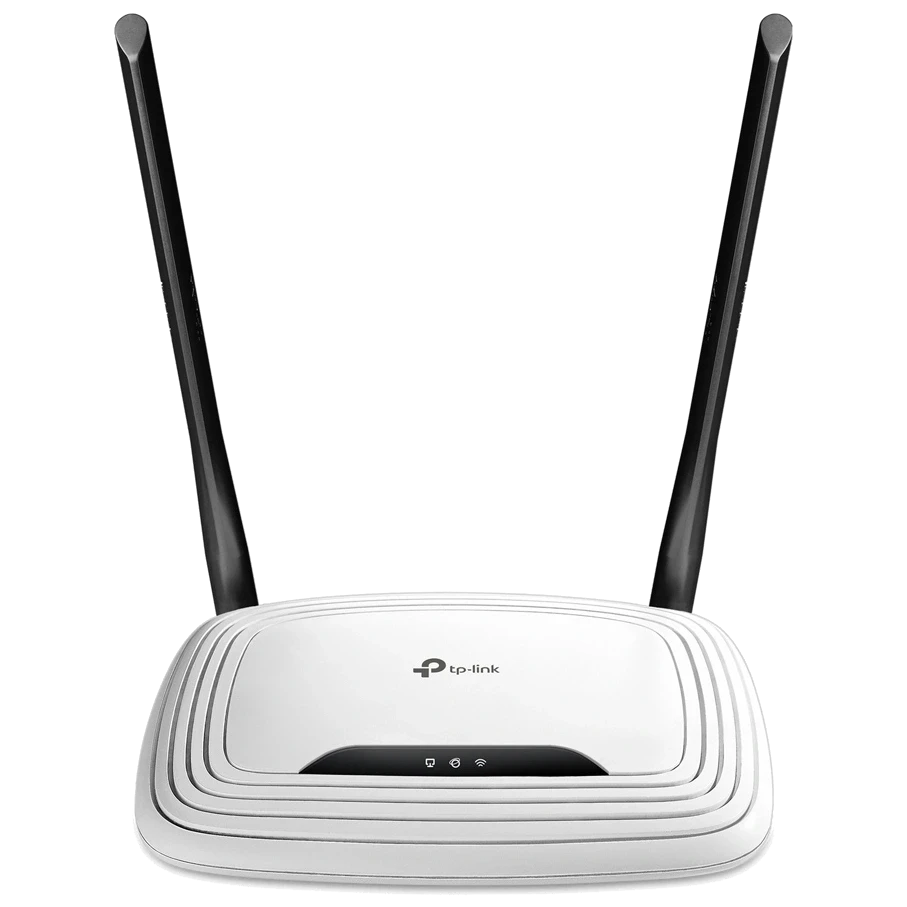
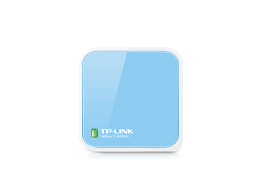
- Der TP-Link TL-WR702N ist ein kompakter und erschwinglicher WLAN-Router, der zuverlässige Konnektivität für kleine Netzwerke bietet.
Spezifikationen
- CPU
- Atheros AR9331
- LAN
- 10/100
- RAM
- 32 MB
- WAN
- 10/100
- Modus
- Router/Access Point/Repeater/Bridge/Client
- WLAN
- 802.11b/g/n
- Bänder
- 2.4 GHz
- Flash
- 4 MB
- Reichweite
- 300 Mbps
- Antenne
- Internal
- Antennen
- 1
- Firewall
- Ja
- LAN-Ports
- 1
- WAN-Ports
- 1
- Verwaltung
- Web UI
- Betriebstemperatur
- 0 to 40°C
Potenzielle Bedrohungen
Standard-IP
192.168.0.254
Standard-Admin-Adresse für TP-Link TP-Link TL-WR702N
Standardzugangsdaten — TP-Link TP-Link TL-WR702N
| Benutzername | Passwort | Access Type | Protokoll | Port | Hinweise |
|---|---|---|---|---|---|
| web | HTTP | 80 |
FAQ
Die häufigsten Standardzugangsdaten für TP-Link TP-Link TL-WR702N sind in der obigen Tabelle aufgeführt. Ändern Sie diese immer sofort nach der Einrichtung.
Der Standard-Benutzername für TP-Link TP-Link TL-WR702N lautet in der Regel "admin". Die vollständige Liste der Standard-Anmeldedaten einschließlich Benutzername, Passwort, Zugriffstyp und Port ist in der Tabelle auf dieser Seite zu sehen.
Melden Sie sich mit den oben aufgeführten Standardanmeldedaten im Admin-Panel an. Navigieren Sie zu Administration → Kennwort oder System → Kontoeinstellungen. Geben Sie das aktuelle Kennwort ein und legen Sie ein neues sicheres Kennwort fest. Speichern Sie die Änderungen.
Suchen Sie die Reset-Taste (normalerweise eine kleine Öffnung auf der Rück-/Unterseite des Geräts). Halten Sie sie 10–30 Sekunden bei eingeschaltetem Gerät gedrückt, bis die LEDs blinken. Das Gerät startet mit den Standardeinstellungen neu.
Nein. Standardzugangsdaten sind öffentlich bekannt und werden häufig von automatisierten Scannern ausgenutzt. Ändern Sie das Admin-Passwort sofort nach der ersten Anmeldung.
Die Standard-Admin-Anmeldeadresse für TP-Link TP-Link TL-WR702N ist im Feld "Standard-IP" oben angegeben. Die meisten Router verwenden 192.168.1.1 oder 192.168.0.1. Öffnen Sie einen Browser auf einem mit dem Router verbundenen Gerät und navigieren Sie zu dieser IP.
Melden Sie sich am Router-Admin-Panel unter der Standard-IP-Adresse an. Wechseln Sie zu WLAN- oder Wi-Fi-Einstellungen. Suchen Sie das WPA2/WPA3-Passwortfeld und aktualisieren Sie es. Speichern Sie und verbinden Sie Ihre Geräte erneut.
Ändern Sie sofort das Standard-Admin-Passwort und das WLAN-Passwort. Deaktivieren Sie WPS (Wi-Fi Protected Setup) – es ist anfällig für Brute-Force-Angriffe. Aktivieren Sie WPA3-Verschlüsselung, sofern unterstützt. Deaktivieren Sie die Fernverwaltung, wenn sie nicht benötigt wird. Halten Sie die Firmware aktuell.
In unserer Datenbank sind keine CVE-Schwachstellen mit TP-Link TP-Link TL-WR702N verknüpft. Dies kann bedeuten, dass das Gerät eine gute Sicherheitsbilanz hat oder dass Schwachstellen existieren, denen offiziell keine CVE-Kennung zugewiesen wurde.